 澄拾游戏
澄拾游戏
材质包
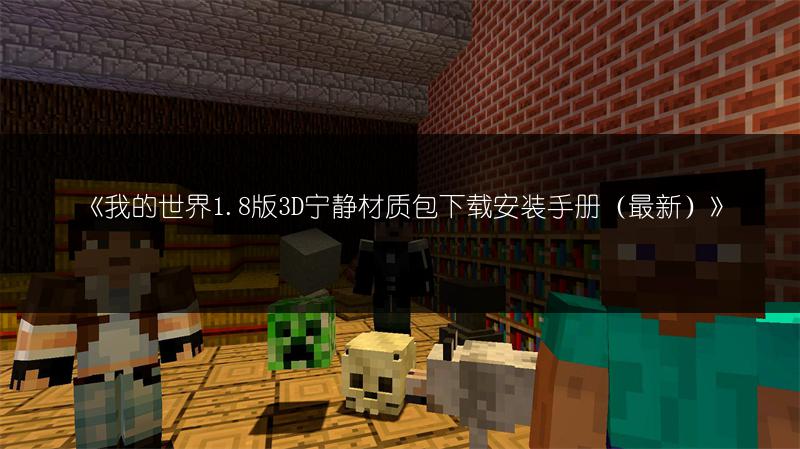
《我的世界》向大家分享了芬兰材质包的截图,这些截图是安装了光影MOD之后的效果图。其呈现出的绿色调十分明显,看起来非常美观。要是不安装光影的话,效果会有比较大的差异,不过依然是好看的。但还是推荐配合光影使用。
芬兰材质包1.7.10版本,其适用的版本有1.8.1、1.7.10以及1.6.2。
【mcmap.cc上的1.6.X版本芬兰材质包】Finlandia.zip,其分辨率为64X64。
有一个名为Mcmap.ccss的芬兰材质包,它的规格是ss64x64,适用于1.8.1版本,其文件格式为.zip。
我的世界电脑版材质包简易安装教程:
1. 查找安装目录:玩家得找到地图存档的路径,其路径如下。通常,游戏的安装目录下有一个.minecraft文件夹,而这个.minecraft文件夹一般位于你所安装游戏的那个文件夹里,在.minecraft文件夹中存在resourcepacks文件夹,这就是相关路径。
2. 关于材质的安装:找到材质文件夹,也就是resourcepacks这个文件夹,把已经下载好的材质复制到这个文件夹当中去。
3. 所使用的材质:打开游戏并进入其中,接着按下ESC键以打开游戏菜单,随后点击“选项”。进入选项页面之后,就能看到“资源包”,在这儿就可以发现已经安装好的材质包了。此时,只要点击材质图表上的箭头,就能使用该材质了。当添加了多个材质时,可以凭借上下箭头来选择优先使用的材质。要是不想使用某个材质的话,点击大箭头把这个材质移至可用的材质包就行了。 我们在游戏过程中,材质的使用是一个很关键的环节。不同的材质能够给游戏带来截然不同的视觉效果和游戏体验。比如说,有的材质可能会让游戏场景看起来更加逼真,仿佛置身于真实的世界之中;而有的材质则可能会赋予游戏一种独特的风格,像是复古风或者未来感。所以,了解如何正确地操作和使用材质,对提升游戏体验有着非常重要的意义。
好啦,上面所呈现的就是关于《我的世界》1.7.10版芬兰材质包下载攻略的所有内容了。在《我的世界》的游戏专区里,还有许多超精彩的攻略在等着你呢。希望你在游戏中能够尽情享受,收获满满的快乐。